
Puedes acceder a nuestros servicios de IPTV desde una amplia gama de dispositivos. Si no encuentras tu dispositivo, no te preocupes. Ofrecemos soporte para todos los dispositivos y aplicaciones. Te brindaremos asistencia. Simplemente contáctanos.
IPTV Smarters es una de las aplicaciones de reproducción de IPTV más intuitivas que te permite ver TV en vivo , VOD , series , Catchup y multipantalla en tus dispositivos Android (móviles, cajas Android, Fire TV Stick, etc.). Una de sus funciones más interesantes es Catchup . No hay muchas aplicaciones que ofrezcan Catchup; antes solo estaba disponible en cajas MAG. Además, cuenta con la función multipantalla que te permite ver hasta 4 canales simultáneamente.
Recomendamos la configuración a través de la API de Xtream Codes porque de esta manera tendrá la función Catchup y tampoco necesitará agregar ninguna URL de EPG (se cargará automáticamente).
Comience descargando la aplicación IPTV Smarters desde Google Play Store a través de esta URL:
https://play.google.com/store/apps/details?id=com.nst.iptvsmarterstvbox&hl=en_US
instale la aplicación en su dispositivo Android.
Abra la aplicación una vez descargada y haga clic en “ Agregar usuario ”, luego haga clic en “ Iniciar sesión con Xtream Codes API ”.
En este paso, en el primer cuadro, seleccione el nombre que desee, por ejemplo, "IPTV Xtream". En el segundo y tercer cuadro, introduzca el " Nombre de usuario " y la " Contraseña " de su línea M3U , así como la URL del servidor , que también se encuentra en su línea M3U.
Ahora haga clic en “ AGREGAR USUARIO ” para pasar a la siguiente sección.
Espera unos segundos.
Ahora haga clic en el ícono “ TV en vivo ” como se muestra en la imagen mediante una flecha roja.
Ahora debes seleccionar el grupo de canales que deseas ver y pasar a la siguiente sección.
Ahora debes hacer clic en el nombre del canal y luego hacer doble clic en la pantalla pequeña para convertirla a pantalla completa como paso final.
Para agregar EPG no es necesario agregar ninguna URL de EPG, simplemente haga clic en " Instalar EPG ".
Si no tienes una API de código Xtream, puedes usar una URL M3U y elegir Cargar tu lista de reproducción o URL de archivo.
Abra la aplicación una vez descargada y haga clic en “ Agregar usuario ”, luego haga clic en “ Iniciar sesión con lista de reproducción ”.
En este paso, en el primer cuadro, seleccione el nombre que desee, por ejemplo, "Lista de reproducción IPTV".
Seleccione " URL M3U " e introduzca la URL M3U que le proporcionó su proveedor de IPTV.
Para agregar EPG, haga clic en “ Instalar EPG ” e ingrese la URL de EPG.
Ahora haga clic en el ícono “ TV en vivo ”, seleccione el grupo de canales y luego el canal que desea ver.
Aunque IPTV Smarters está disponible en Google Play Store y Apple App Store para dispositivos Android e iOS, respectivamente, Amazon Store no lo ofrece. Por lo tanto, si lo quieres en tu FireStick, tendrás que descargarlo de forma local.
Para instalar cualquier aplicación en tu dispositivo, debes tener activada la opción "Aplicaciones de orígenes desconocidos ". Así que, primero, solucionemos este problema antes de instalar IPTV Smarters en FireStick:
– En la pantalla de inicio de tu FireStick, encontrarás la barra de menú en la parte superior
En la barra de menú, seleccione Configuración
– En Ajustes, elige la opción Mi Fire TV
– Cuando se muestre el siguiente conjunto de opciones en la siguiente pantalla, haga clic en Opciones de desarrollador
– Ahora, debes verificar si las aplicaciones de fuentes desconocidas están desactivadas o activadas.
Haz clic una vez si está APAGADO
– Se muestra un mensaje de advertencia rápido
Para mantener activadas las aplicaciones de orígenes desconocidos , haga clic en Activar
Con esto, has configurado FireStick para permitir la instalación de IPTV Smarters y otras aplicaciones de terceros. Sigue los pasos a continuación:
Primero instalaremos la aplicación Downloader
Esta aplicación te ayudará a descargar IPTV Smarter en FireStick (ya que no se permiten descargas desde el navegador)
Resalte la opción Buscar en la pantalla de inicio de FireStick
Escriba el nombre de la aplicación (que es Downloader )
Haga clic en la opción Downloader cuando se muestre en los resultados de búsqueda
Elija el ícono Downloader en la siguiente pantalla y descargue e instale la aplicación
Ahora puede abrir la aplicación Downloader
. Al ejecutarla por primera vez, aparecerán varias indicaciones. Ignorelas hasta que vea la siguiente pantalla.
En esta pantalla, debe hacer clic en el cuadro de texto URL en el lado derecho (asegúrese de que la opción Inicio en el menú de la izquierda esté seleccionada) donde dice 'http://'
Continúe e ingrese la siguiente ruta en esta ventana: https://www.firesticktricks.com/smarter
Nota: También puedes utilizar la versión abreviada de la URL firesticktricks.com/smarter
Haga clic en IR
Espere uno o dos minutos hasta que IPTV Smarter se descargue en su dispositivo FireStick
Cuando se complete la descarga, la aplicación Downloader ejecutará el archivo APK y comenzará la instalación.
Haga clic en Instalar
Espere a que finalice la instalación.
La instalación finaliza con la notificación de instalación de la aplicación.
Ahora puede optar por hacer clic en ABRIR y comenzar a utilizar IPTV Smarters.
Te recomiendo elegir LISTO para que primero puedas eliminar el archivo APK y ahorrar algo de espacio en el almacenamiento del FireStick.
Si hizo clic en LISTO arriba, volverá a la interfaz del Descargador.
Haga clic en Eliminar
Nuevamente, haga clic en Eliminar
¡Genial! Ya tienes la app IPTV Smarters en FireStick.
Al iniciar la aplicación IPTV Smarters por primera vez, la primera ventana mostrará los Términos de uso . Desplácese hacia abajo y haga clic en Aceptar.
Recomendamos la configuración a través de la API de Xtream Codes porque de esta manera tendrá la función Catchup y tampoco necesitará agregar ninguna URL de EPG (se cargará automáticamente).
Abra la aplicación una vez descargada y haga clic en “ Agregar usuario ”, luego haga clic en “ Iniciar sesión con Xtream Codes API ”.
En este paso, en el primer cuadro, seleccione el nombre que desee, por ejemplo, "IPTV Xtream". En el segundo y tercer cuadro, introduzca el " Nombre de usuario " y la " Contraseña " de su línea M3U , así como la URL del servidor , que también se encuentra en su línea M3U.
Ahora haga clic en “ AGREGAR USUARIO ” para pasar a la siguiente sección.
Espera unos segundos.
Ahora haga clic en el ícono “ TV en vivo ” como se muestra en la imagen mediante una flecha roja.
Ahora debes seleccionar el grupo de canales que deseas ver y pasar a la siguiente sección.
Ahora debes hacer clic en el nombre del canal y luego hacer doble clic en la pantalla pequeña para convertirla a pantalla completa como paso final.
Para agregar EPG no es necesario agregar ninguna URL de EPG, simplemente haga clic en " Instalar EPG ".
Si no tienes una API de código Xtream, puedes usar una URL M3U y elegir Cargar tu lista de reproducción o URL de archivo.
Abra la aplicación una vez descargada y haga clic en “ Agregar usuario ”, luego haga clic en “ Iniciar sesión con lista de reproducción ”.
En este paso, en el primer cuadro, seleccione el nombre que desee, por ejemplo, "Lista de reproducción IPTV".
Seleccione " URL M3U " e introduzca la URL M3U que le proporcionó su proveedor de IPTV.
Para agregar EPG, haga clic en “ Instalar EPG ” e ingrese la URL de EPG.
Ahora haga clic en el ícono “ TV en vivo ”, seleccione el grupo de canales y luego el canal que desea ver.
Los Dreamlink T1 y T2 son dispositivos que permiten acceder a canales de IPTV . Incluyen una interfaz de usuario basada en Stalker Middleware, diseñada para convertir estos canales en línea en un menú donde se puede seleccionar fácilmente el canal que se desea ver.
Básicamente, estos productos te facilitan ver los numerosos canales disponibles y elegir el que más te guste. La interfaz de usuario también incluye un navegador web, un reproductor de vídeo y una variedad de aplicaciones.
Para agregar canales a su dispositivo Dreamlink, siga los pasos a continuación:
Desde la página principal, vaya a “ Mis aplicaciones ”.
Seleccione DreamOnline (DOL 2).
Nota: Si la aplicación DreamOnline ( DOL 2) no está en la carpeta Mis aplicaciones, vaya a la carpeta Mercado, busque DreamOnline ( DOL 2 ) e instálela. Después, aparecerá en la carpeta Mis aplicaciones.
Ahora seleccione " Editar servicio " y haga clic en " Editar ".
Importante : Asegúrese de registrarse en la página principal del operador del servidor con su dirección MAC correcta (si es necesario).
Introduzca el apodo del servicio (cualquier nombre).
Ingrese la URL del servidor IPTV ( URL del portal ) que obtuvo de su proveedor de servicios IPTV.
NO es necesario ingresar el Usuario y Contraseña.
Haga clic en “ Aceptar ”.
Conectando al servidor IPTV (con sus datos registrados) en progreso.
¡Conexión exitosa! Recibirás todos los canales asociados a tu cuenta.
Los decodificadores MAG son unos de los reproductores multimedia de streaming más robustos. Los usuarios de IPTV los eligen por su velocidad, simplicidad y excelente rendimiento de streaming. La interfaz de usuario es sencilla y ágil, el cambio de canal es rápido y ofrece todas las funciones necesarias para sacar el máximo provecho de su servicio de IPTV .
Al cargar la caja, aparece la pantalla principal del portal. A continuación, haga clic en " Configuración " y pulse el botón " CONFIGURACIÓN/AJUSTE " del control remoto.
Luego presione en “ Configuración del sistema ” y haga clic en “ Servidores ”.
Seleccione “ Portales ”.
En la línea " Nombre del Portal 1 ", introduzca " IPTV ".
En la " URL del Portal 1 ", introduzca la dirección del portal proporcionada por su proveedor de servicios de IPTV.
Una vez completadas todas las operaciones anteriores, pulse " Aceptar ".
Una vez guardada la configuración, haga clic en " Salir " en el control remoto y seleccione la opción " General ".
En la línea "Servidor NTP", introduzca la siguiente dirección: "pool.ntp.org o us.pool.ntp.org" para Norteamérica.
Presione “ OK ” para guardar los cambios realizados.
Una vez completados todos los pasos anteriores, pulse " SALIR " dos veces en el control remoto y reinicie el portal. Ya está todo listo para ver televisión en directo.
La aplicación GSE SMART IPTV es una de las aplicaciones de streaming más populares para IPTV. No incluye canales, por lo que necesitarás una lista de reproducción M3U activa para ver canales de TV y películas en vivo. Puedes encontrar URLs M3U gratuitas en línea y en foros, pero también puedes comprar una suscripción M3U de pago, que puede ser más fiable.
Para que este tutorial funcione, necesitarás una lista de reproducción M3U activa. A continuación, deberás descargar la aplicación GSE SMART IPTV ( aquí tienes el enlace a la tienda de aplicaciones ).
Localiza y abre la App Store en tu iPhone/iPad/Apple TV.
A continuación, busque la aplicación GSE SMART IPTV.
Seleccione la aplicación GSE SMART IPTV, desarrollada por droidvision. El lema de la aplicación es "Soluciones IPTV avanzadas". Tenga en cuenta que su tamaño es de 104,5 MB.
Una vez instalada la app GSE, ábrela y activa la conexión Bluetooth. Así podrás transmitir la pantalla de tu iPhone o iPad directamente a tu TV mediante Google Chromecast.
En la sección de listas de reproducción remotas, verás el signo más en la esquina superior derecha. Pulsa este botón. También puedes ir al menú para añadir tu lista de reproducción M3U.
Aquí te preguntará si deseas agregar una URL M3U, una URL JSON o desde la interfaz web. Selecciona la opción "Agregar URL M3U".
Como nombre de lista de reproducción, podemos escribir cualquier cosa, ya que es solo una referencia para cargar esta URL desde el administrador de listas de reproducción. El enlace de la lista de reproducción es la URL que debemos copiar y pegar aquí.
Una vez ingresado, debería descargarse la lista de reproducción. Si no es así, regresa al menú del administrador de listas de reproducción ( VER PASO 5 ). Aquí deberías ver el archivo URL M3U que acabamos de subir. Púlsalo para cargar la lista de reproducción creada.
Sabrá que se cargó correctamente si ve los diferentes grupos de canales. ¡Ha configurado correctamente la aplicación GSE SMART IPTV y está listo para empezar a transmitir!
Instrucciones de configuración para Smart TV Samsung y LG. La mayoría de los servicios de IPTV utilizan una aplicación de control multimedia llamada "DuplexPlay". Puedes probar DuplexPlay gratis durante 7 días. Después de este periodo, puedes pagar una pequeña cantidad para mantener la aplicación, que puede ser de $0.99 por 6 meses y $1.99 por 12 meses.
Después de instalar la aplicación, ábrala y verá el ID del dispositivo y la clave del dispositivo (también puede encontrarla eligiendo la pestaña de activación).
Vaya a edit.duplexplay.com e ingrese el ID del dispositivo y la clave del dispositivo que anotó en el PASO 1. Luego haga clic en Administrar dispositivo.
Puedes agregar una lista de reproducción mediante un enlace M3u o una conexión Xtream. Recomendamos conectarte mediante la API XC (Xtream Codes).
Envía los datos de la API Xtream Codes que te proporcionó tu proveedor de IPTV. Si aún no la has recibido, haz clic aquí para suscribirte a IPTV .
Nombre de la lista de reproducción: Puedes asignarle cualquier nombre.
Introduce tu nombre de usuario , contraseña y host (URL del servidor de la conexión Xtream Codes). Completa el captcha y haz clic en Guardar .
Luego regrese a la aplicación DuplexPlay y elija Actualizar para volver a cargar las listas de reproducción. Luego debe aparecer el nombre de la lista de reproducción.
Para configurar IPTV en MyIPTV Player para PC, primero debe descargar e instalar el software. Puede descargar la aplicación haciendo clic en este enlace si aún no lo ha hecho: https://www.microsoft.com/en-us/p/myiptv-player/9pjj2nmbf0tr?activetab=pivot:overviewtab
Después de descargar e instalar la aplicación, ábrela. Verás una pantalla como la que se muestra a continuación.
Ahora seleccione “configuración en la parte superior de la pantalla”.
Seleccione Agregar nueva lista de reproducción y fuente EPG.
Ingrese un nombre para su lista de reproducción en la flecha azul y luego ingrese la URL de su lista de reproducción m3u de su proveedor en la flecha naranja.
(Opcional) Si ha descargado la lista de reproducción a su PC, selecciónela en la flecha verde; de lo contrario, omita este paso.
Desplácese hacia abajo hasta la sección de la guía de programación e ingrese un nombre inventado para el nombre de la fuente; luego ingrese la URL de la fuente EPG de su proveedor.
Regrese presionando la flecha en la esquina superior izquierda de la pantalla.
Seleccione la lista de reproducción de canales que creó seleccionando el menú desplegable en la flecha azul.
Seleccione la fuente EPG que creó seleccionando el menú desplegable en la flecha azul.
Seleccione el botón de actualización para la lista de reproducción de canales y la fuente EPG en las flechas naranjas.
Seleccione canales en la esquina superior izquierda de la pantalla.
Seleccione el menú desplegable debajo de canales y elija su categoría.
Deberías ver tus canales cargados después de seleccionar tu categoría.
Seleccione la guía de programación para ver la EPG.
De hecho, estas dos cajas IPTV son muy populares actualmente en el Reino Unido y otras partes del mundo, ¡y creo que por eso tienes una en casa! Suponemos que estás aquí porque quieres aprender a configurar Enigma 2 o Zgemma IPTV, que es estándar en todos los sistemas.
Para agregar canales a su dispositivo Enigma2/Dreambox/Vu+, siga los pasos a continuación:
Vaya a su Enigma2 y obtenga su dirección IP.
Vaya a Configuración/Configuración/Sistema Configuración del dispositivo de red Configuración del adaptador.
Y obtén tu dirección IP que comienza con 192.168…..
Vaya a su PC con Windows y descargue el software Putty.
URL de descarga de Putty https://the.earth.li/~sgtatham/putty/latest/x86/putty.exe
Abra Putty y siga estos pasos.
Agregue su dirección IP de su Enigma (la misma IP que en el paso 1) Puerto 23 Tipo de conexión Telenet Haga clic en “Abrir”.
Su nombre de usuario y contraseña predeterminados son root.
Copia tu línea URL (la recibirás después de solicitar tu suscripción).
Utilice el BOTÓN DERECHO DEL MOUSE después de ingresar su línea y presione “ENTER”.
Escriba reboot y su dispositivo se reiniciará.
Ahora encontrará la carpeta IPTV , todos los canales IPTV están dentro de su carpeta IPTV.
Los decodificadores FormulerZ son uno de los mejores dispositivos para ver IPTV.
Su principal ventaja es su compatibilidad con el sistema de portal MAC y con listas de reproducción M3U .
FormulerZ8 es la última versión de las cajas Formuler con la aplicación MYTV Online 2 que admite transmisión 4K
Ultra HD. En este tutorial, le mostraremos cómo llevar canales de IPTV a su MYTV Online 2 en FormulerZ8.
Esta guía de configuración se puede utilizar para todos los modelos de dispositivos/cajas Formuler:
Abre la aplicación exclusiva para ver IPTV en Formuler Boxes "MYTV Online 2".
Si no la tienes instalada en tu dispositivo, puedes descargarla desde Google Play .
Puede ver la dirección MAC del decodificador en la esquina superior derecha de esta página.
Tenga en cuenta que debe proporcionar esta dirección MAC a su proveedor de IPTV.
Aquí puede ver las dos opciones, seleccione “Agregar portal” para configurar el dispositivo como un dispositivo basado en MAC como las cajas MAG.
Introduce el alias del portal (Ejemplo: MYIPTV).
Introduce la URL del portal IPTV que te proporcionó tu proveedor y haz clic en "CONECTAR" . Puedes solicitar la URL del portal a tu proveedor de servicios IPTV.
¡Conexión exitosa! Recibirás todos los canales asociados a tu suscripción.
Ten en cuenta que esto puede tardar un poco.
Puedes ir a Configuración, Configuración del sistema, Configuración del adaptador de dispositivo de red. Luego, puedes copiar la dirección IP.
Aquí están las instrucciones de configuración para Openbox
Si aún tiene problemas, simplemente reinicie el enrutador Wi-Fi y Openbox
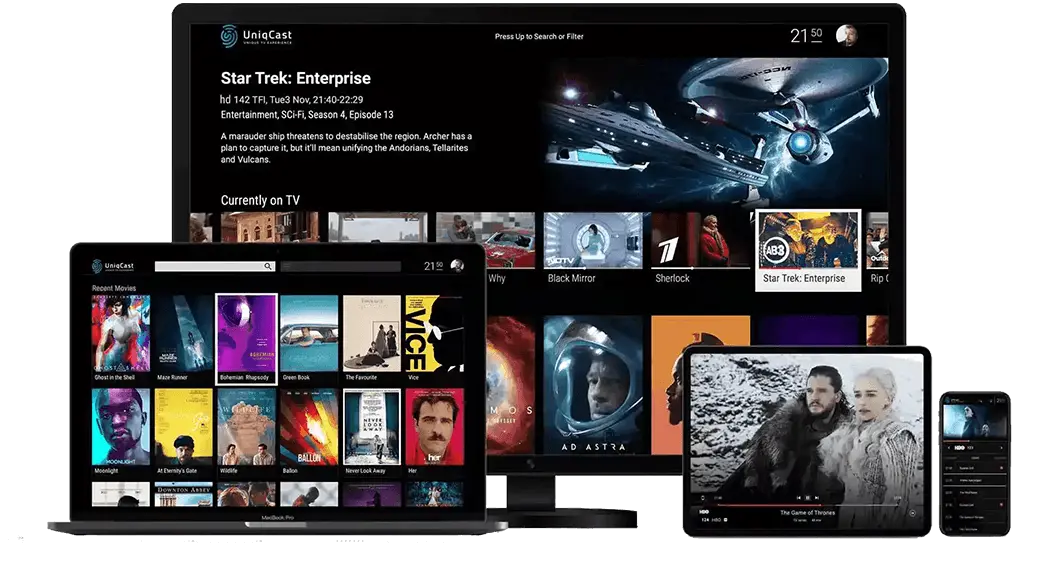
Nuestro servicio de IPTV es compatible con todos sus dispositivos, Amazon Firestick, Smart TVs, Android Box, Smartphone, Apple TV, Nvidia Shield, MAG Box, Formuler, BuzzTV, Windows, iOS y cualquier otro dispositivo compatible con M3U o portales.
Estamos aquí para responder a todas tus preguntas y ayudarte a comenzar con wolfstreamtv.